↗中转配置指南
CC-SWITCH × CODEX

用中转站连接 Codex

从创建 API 密钥,到在 CC-Switch 中启用供应商,再确认 Codex 左下角状态。按顺序完成下面 7 步即可。

01

下载并打开 CC-Switch

先准备好本地配置工具

访问官方站点下载对应系统版本,安装完成后启动 CC-Switch。

https://cc-switch.cc/
02

在后台创建 API 密钥

进入中转站后台的「API 密钥」页面

登录中转站后台,打开 API 密钥页面,点击右上角「创建密钥」。名称可填写 codex,创建后保留密钥备用。
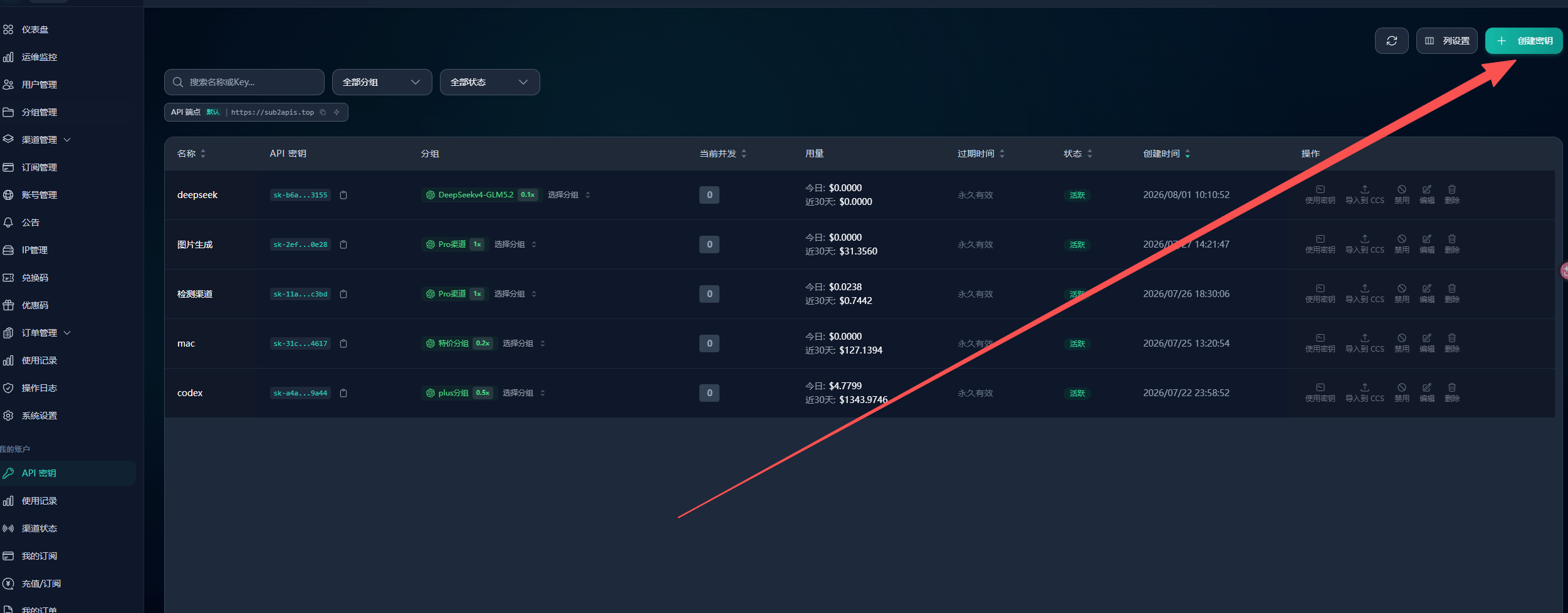
后台 API 密钥页面,右上角创建密钥按钮
后台创建密钥点击查看大图 ↗
03

将配置导入 CC-Switch

从密钥列表触发「导入到 CCS」

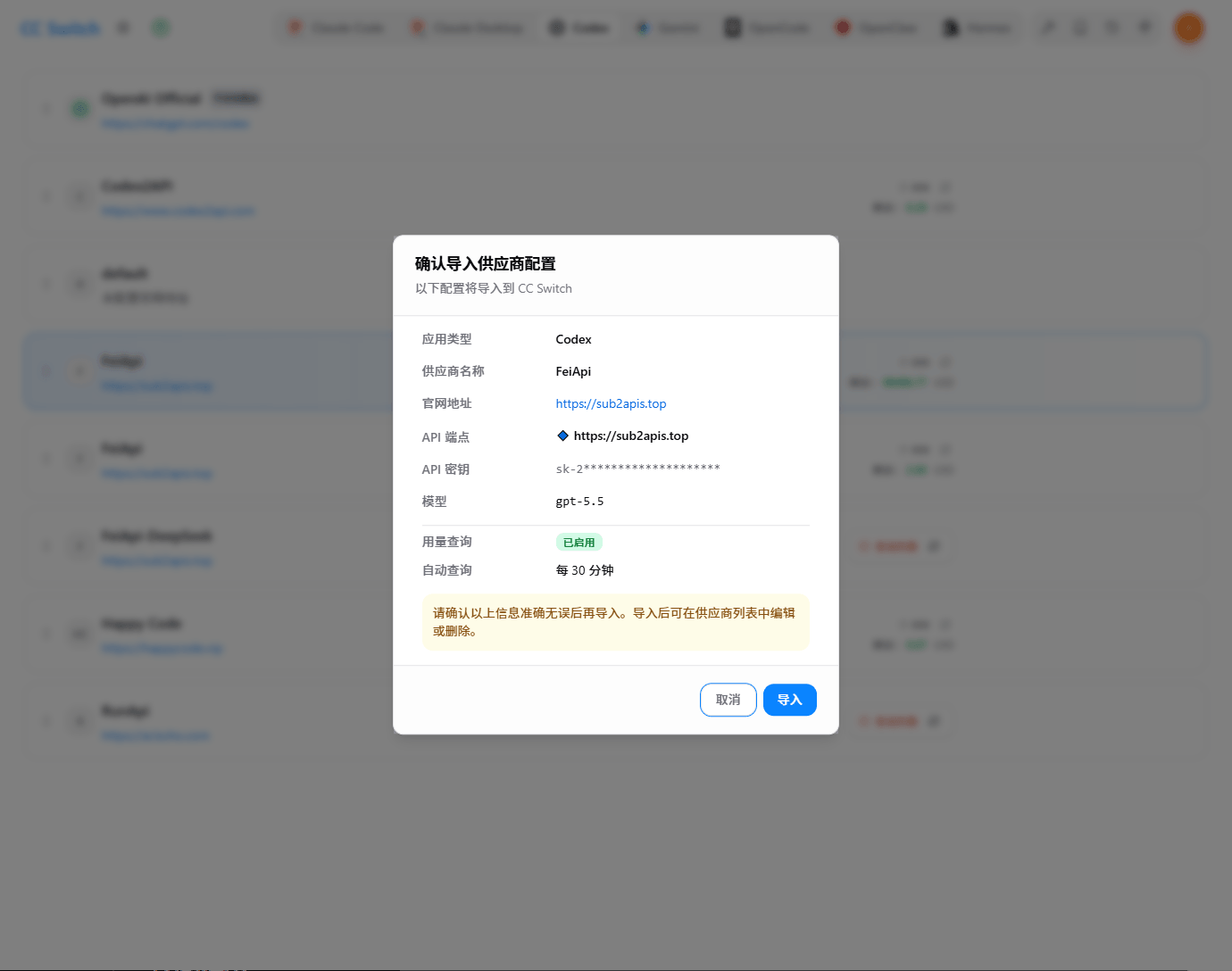
在密钥所在行点击「导入到 CCS」。确认弹窗中的供应商名称、API 端点和模型信息无误后,点击「导入」。
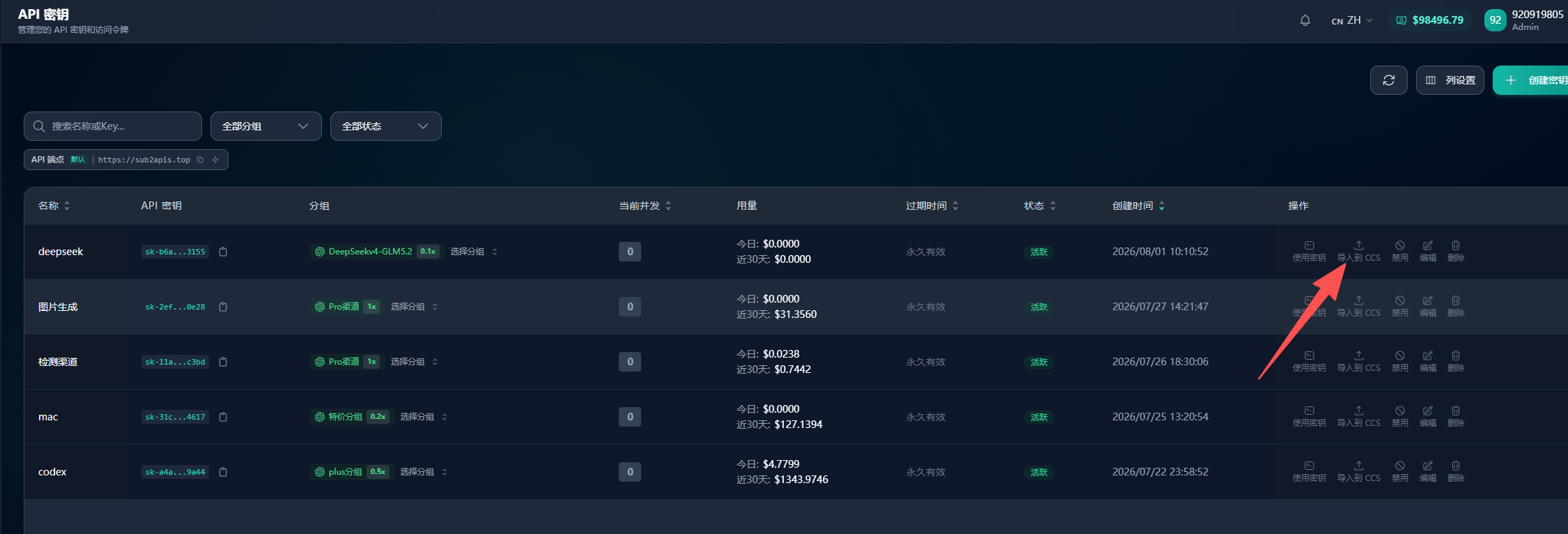
API 密钥列表中的导入到 CCS 操作
在密钥行点击导入到 CCS点击查看大图 ↗
确认导入供应商配置弹窗
核对配置后确认导入点击查看大图 ↗
04

测试连接是否成功

先验证,再启用

找到刚导入的供应商配置,点击测试连接。等待提示出现,确认响应时间和连接状态正常。

CC-Switch 中测试供应商连接的按钮
点击测试连接点击查看大图 ↗
●成功标志
出现「FeiApi 连通正常」提示,并显示响应耗时。
05

点击开启

让 Codex 使用这条供应商配置

确认连接正常后,点击该配置右侧的「启用」按钮。启用后,CC-Switch 会将它设为当前生效的供应商。

CC-Switch 配置列表中的启用按钮
点击启用点击查看大图 ↗
06

重启 Codex

让新配置在客户端生效

完全退出当前 Codex 窗口后重新启动。仅刷新页面或切换窗口,可能不会重新读取供应商配置。

重启建议
关闭所有 Codex 窗口,再从应用图标重新打开。
07

查看左下角登录状态

最后确认当前供应商已接管

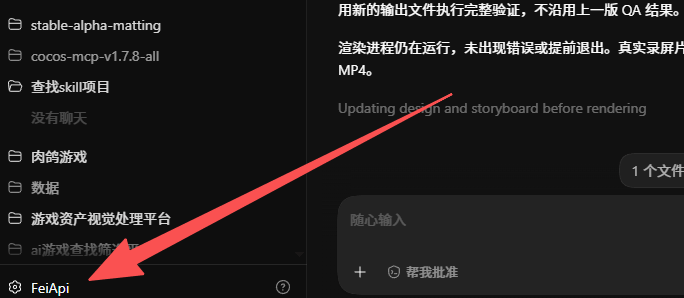
打开 Codex 后查看左下角账户/供应商区域,看到 FeiApi 即表示配置已经生效。

CC-Switch 显示 FeiApi 连通正常提示
连接正常提示点击查看大图 ↗
Codex 左下角显示 FeiApi
Codex 左下角显示 FeiApi点击查看大图 ↗
✓配置完成
左下角显示 FeiApi 后,就可以开始使用 Codex。